Widget Wallboard - Riferimento KPI per l'Agent Desktop ConvyAI
Panoramica
Ogni widget nel Wallboard mostra un KPI specifico del tuo contact center. Tutti i widget possono essere visualizzati in formato grafico o tabella usando i controlli sul lato destro. I dati si aggiornano automaticamente ogni minuto o manualmente tramite il pulsante Aggiorna Tutti.
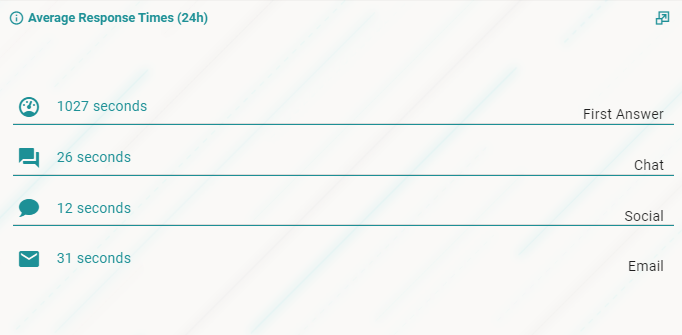
Tempo Medio di Risposta
Mostra il tempo medio impiegato dagli agenti per rispondere ai clienti per il giorno corrente, suddiviso per canale: chat, social (WhatsApp, Telegram, Facebook Messenger, ecc.) ed email.

Contatti per Canale
Mostra il numero totale di contatti gestiti oggi, suddiviso per canale.

Contatti per Priorità
Mostra i contatti gestiti oggi, raggruppati per livello di priorità. Il centro del widget mostra il numero totale di contatti; l'anello esterno mostra la distribuzione percentuale per priorità.

Livelli di priorità disponibili: Normale, Alta e Critica. Se un livello di priorità non ha contatti per la giornata, non compare nel grafico.
Contatti Gestiti
Mostra il numero di task gestiti per ora nel giorno corrente. In base ai tuoi permessi, potresti vedere solo i tuoi contatti o tutti i contatti gestiti dagli agenti del tuo profilo.

Capacità Agente
Mostra il carico di lavoro attuale di ogni agente come percentuale della loro capacità totale. Aiuta i supervisori a capire chi ha disponibilità e chi è a pieno carico.
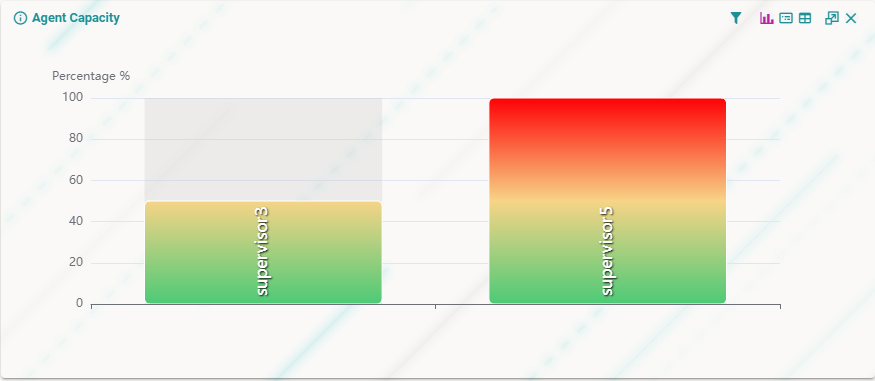
Clicca l'icona filtro nei controlli del widget per filtrare per agenti specifici.

Passa il mouse sul gauge di un agente per vedere un popup con maggiori dettagli: numero di task attivi, distribuzione per canale (chat vs. email) e timestamp dell'ultima attività.

Passare alla vista a schede

Clicca il toggle nei controlli del widget per passare alla vista a schede.


La vista a schede ti permette di:
- Filtrare gli agenti per stato
- Ordinare per username
- Cercare un agente specifico
Stato Agenti
Mostra lo stato di tutti gli agenti nelle code visibili. L'anello esterno rappresenta le singole code; il grafico a torta interno mostra la distribuzione degli stati degli agenti all'interno di ciascuna coda.


Passa il mouse su un segmento di coda specifico per vedere i dettagli di quella coda. La percentuale mostrata indica quanti agenti nella coda sono attualmente connessi.
In vista tabella, una colonna aggiuntiva "Disponibili con capacità" mostra quanti agenti sono in stato Disponibile e possono ancora accettare nuovi task.
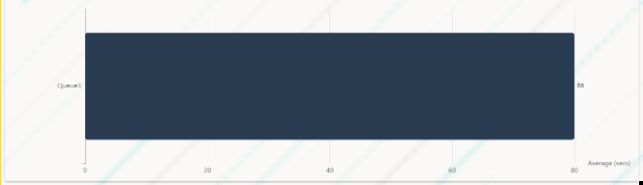
Tempo Medio di Prima Risposta
Mostra il tempo medio da quando la conversazione di un cliente arriva in coda a quando un agente invia il primo messaggio, suddiviso per coda.

Il valore è espresso in secondi e calcolato come: somma dei tempi di prima risposta per tutte le conversazioni nella coda ÷ numero totale di conversazioni gestite in quella coda.
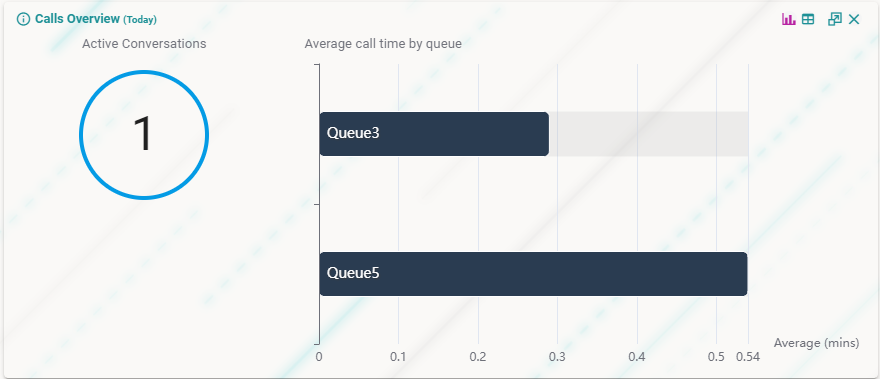
Panoramica Chiamate
Mostra il numero di chiamate audio/video attualmente attive e la durata media delle chiamate per ogni coda del tuo profilo, per il giorno corrente.
Panoramica Conversazioni
Fornisce uno snapshot dello stato attuale di tutti i task nelle code monitorate.
- Prima riga - task suddivisi per coda, assegnati agli agenti
- Seconda riga - gli stessi task, suddivisi per canale

Stato Conversazioni per Canale
Mostra il numero di conversazioni attive per ogni canale, suddivise tra conversazioni assegnate agli agenti e conversazioni ancora in coda.
Se la funzione Agente Preferito è abilitata, il widget mostra anche le conversazioni in attesa nelle code personali degli agenti.

Usa questo widget per capire la distribuzione del carico per canale. Un numero elevato di conversazioni in coda su un canale specifico può indicare la necessità di assegnare più agenti a quel canale.
Stato Conversazioni per Coda
Mostra il numero di conversazioni attive per ogni coda, suddivise tra conversazioni assegnate agli agenti e quelle ancora in attesa.
Se la funzione Agente Preferito è abilitata, mostra anche le conversazioni nelle code personali degli agenti.
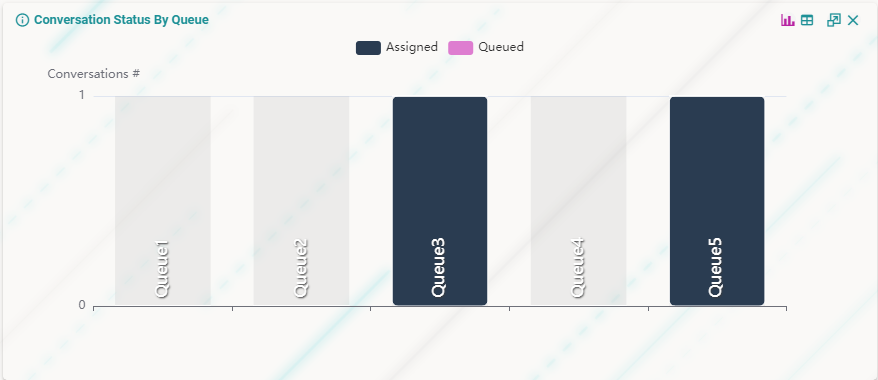
Un numero elevato di conversazioni in coda indica che è necessario skillare più agenti su quella coda.
Percentuale SLA Scaduto
Mostra la percentuale di task per cui il tempo di risposta SLA (Service Level Agreement) è scaduto, suddivisa per coda. Esistono widget dedicati per ogni tipo di canale (chat, social, email), poiché ognuno ha configurazioni SLA diverse.
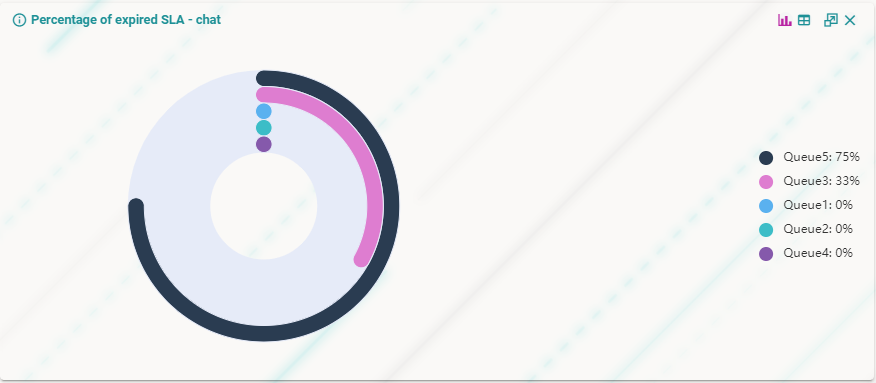
- 0% è il risultato ideale.
- Un valore vicino al 100% indica che la coda probabilmente ha troppo pochi agenti per gestire il volume di conversazioni in arrivo.
Sovraccarico Code
Mostra la lunghezza della coda in relazione al numero totale di task in ingresso. La percentuale di sovraccarico è pari al numero di task in coda diviso il totale dei task in ingresso (in coda + attivi).
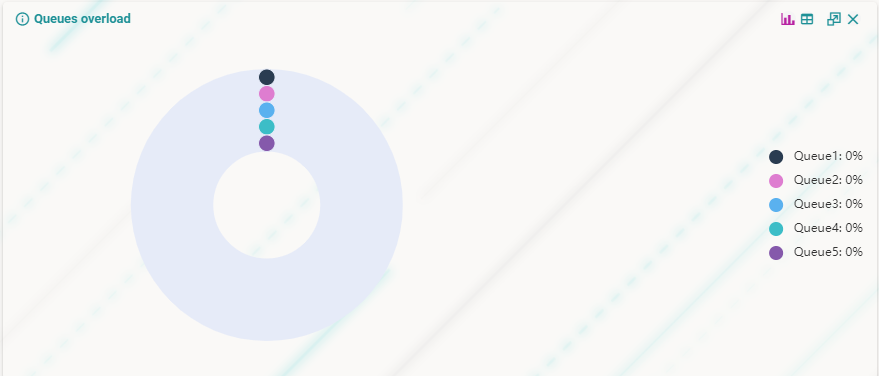
Usa questo widget per decidere se è necessario assegnare più agenti a una coda per ridurre i tempi di attesa dei clienti.
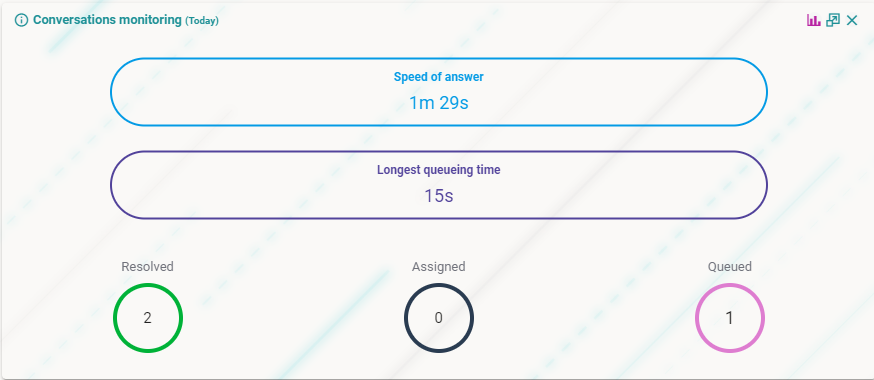
Monitoraggio Conversazioni
Mostra un riepilogo dei KPI di gestione delle conversazioni per il giorno corrente:
- Velocità di Risposta - tempo medio atteso da un cliente prima di ricevere la prima risposta dall'agente (tempo di attesa in coda + tempo di prima risposta)
- Tempo Massimo in Coda - il tempo massimo in cui un singolo task ha atteso in coda
Statistiche Lavoro Giornaliero
Questa sezione mostra una serie di grafici che riassumono il lavoro svolto durante il giorno corrente. Ogni grafico può essere espanso o compresso usando l'icona nell'angolo in alto a destra.

Contatti Gestiti (per ora)
Mostra il numero di task accettati durante la giornata, raggruppati in intervalli di 60 minuti.

Contatti per Priorità
Mostra i task totali accettati oggi, raggruppati per livello di priorità.

Contatti per Canale
Mostra i task totali accettati oggi, raggruppati per canale.

Tempo Medio di Risposta
Mostra il tempo medio di risposta per i messaggi scambiati durante la giornata. Vengono tracciati due KPI:
- Prima Risposta - tempo dal primo messaggio del cliente alla prima risposta dell'agente
- Media Complessiva - tempo medio di risposta per tutti i messaggi di chat, social ed email