Administration Panel - Sezione System
Overview
La sezione System raggruppa tutta la configurazione a livello di organizzazione. È accessibile agli utenti con ruolo Organization Owner e include quattro aree: Organization Settings, Tenants, Users e System Dashboard.
Organization Settings
Il tab Organization Settings mostra le informazioni generali dell'organizzazione: data di creazione, ultimo aggiornamento, identity provider (proprietario o SSO), numero di tenant e di utenti.
Da questa schermata è possibile anche abilitare o disabilitare i prodotti disponibili nella suite (ConvyAI, Next2Connect).

Per informazioni sull'abilitazione di prodotti aggiuntivi, contatta sales@eudata.com.
Tenants
Il tab Tenants elenca tutti i tenant configurati nell'organizzazione.

Espandi la riga di un tenant per visualizzarne i dettagli completi e i prodotti abilitati.

Clicca More per accedere alle azioni aggiuntive: Manage Tenant apre l'ambiente di configurazione del tenant, Disable Tenant lo disattiva.

Crea un nuovo Tenant
Solo gli utenti Organization Owner possono creare nuovi tenant. Clicca il pulsante + (in basso a destra) per aprire il dialogo di creazione.

Imposta il nome del tenant, seleziona i prodotti da abilitare e clicca Create. Il pannello apre quindi la procedura guidata in tre step.
Step 1 - Dettagli tenant
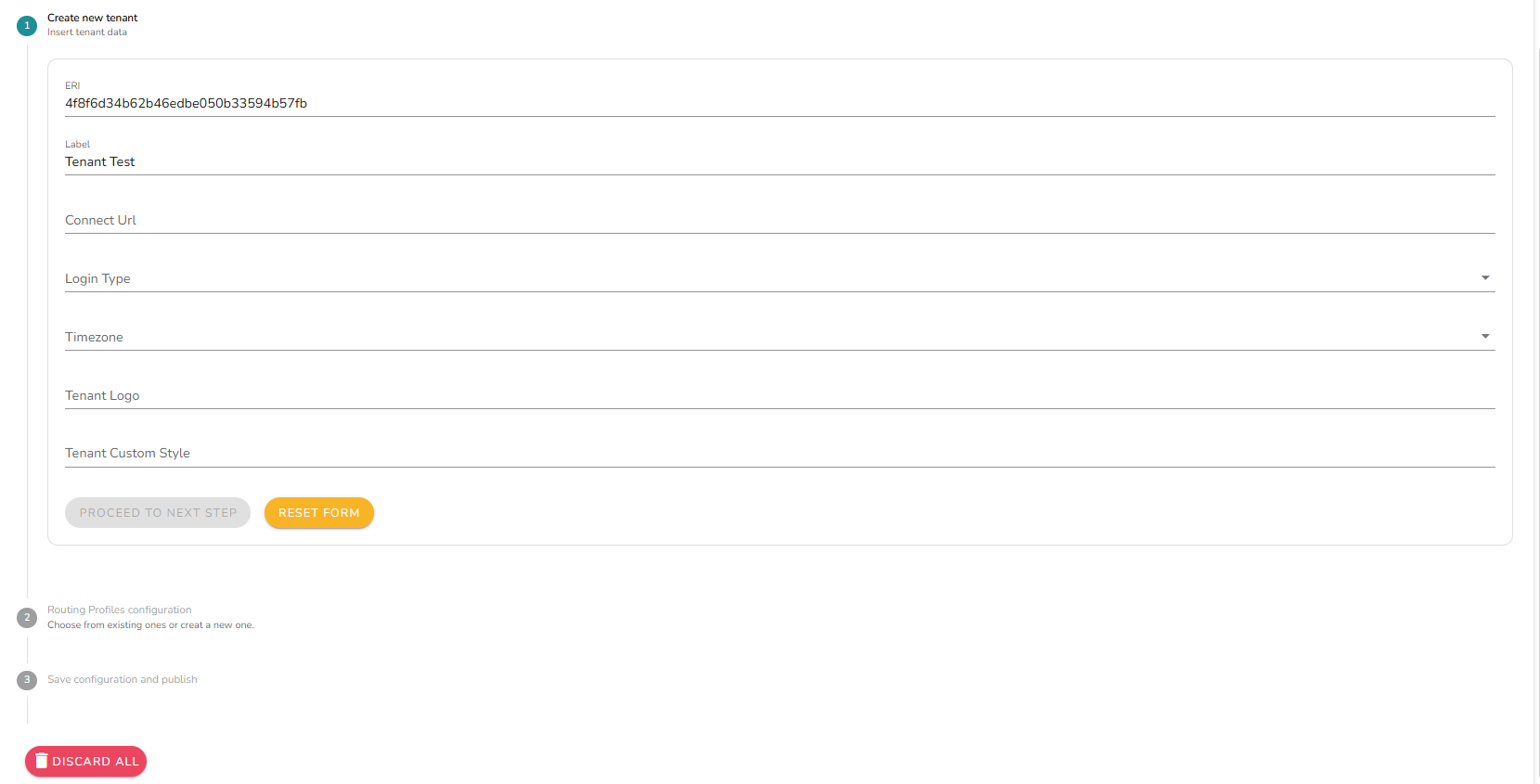
Compila i campi obbligatori (Connect URL è obbligatorio) e clicca Proceed to Next Step.
Step 2 - Configurazione Routing Profile
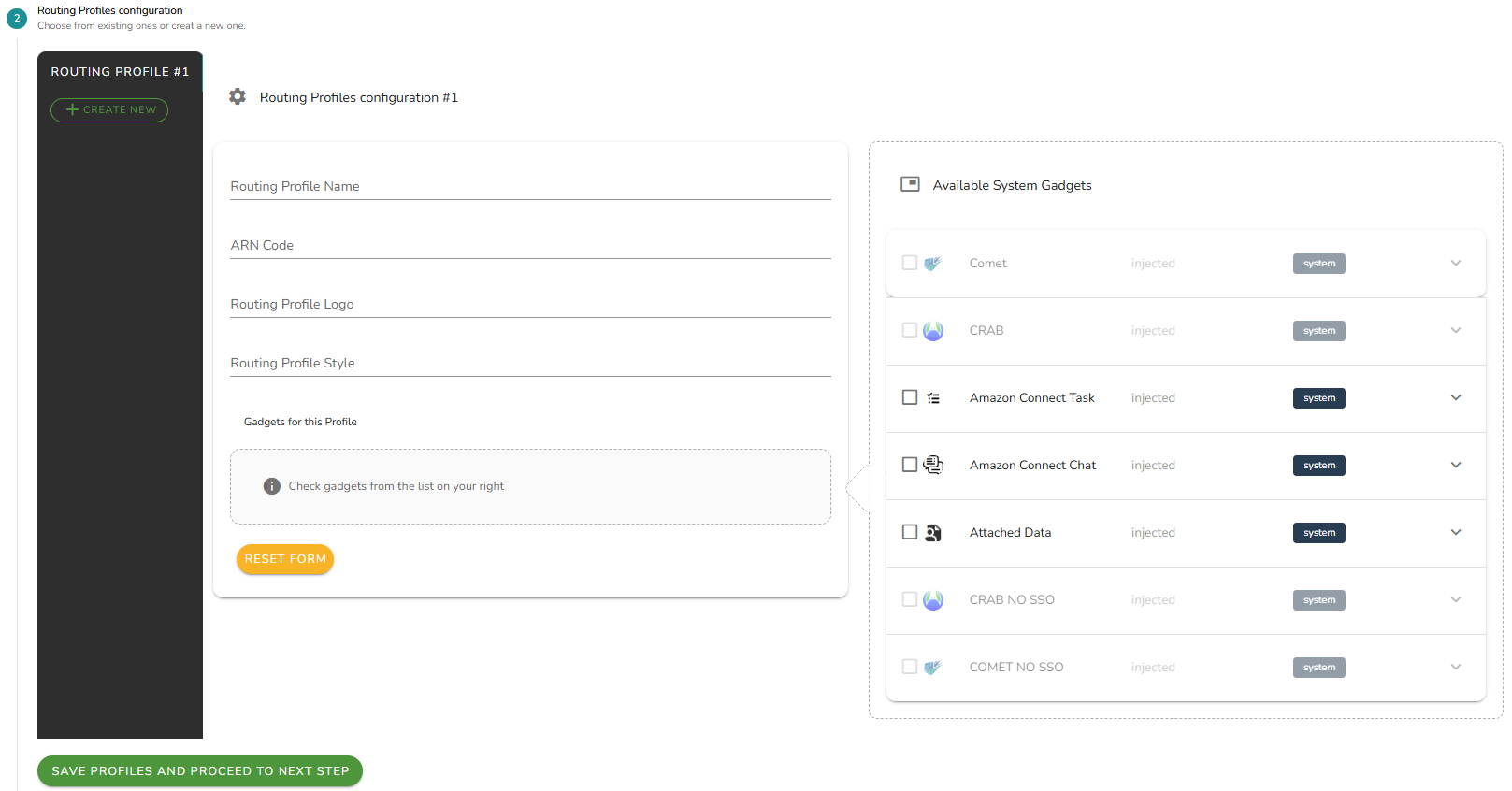
Configura almeno un routing profile (vedi Routing Profiles per i dettagli dei campi), poi clicca Save Profiles and Proceed to Next Step.
Step 3 - Salva e pubblica
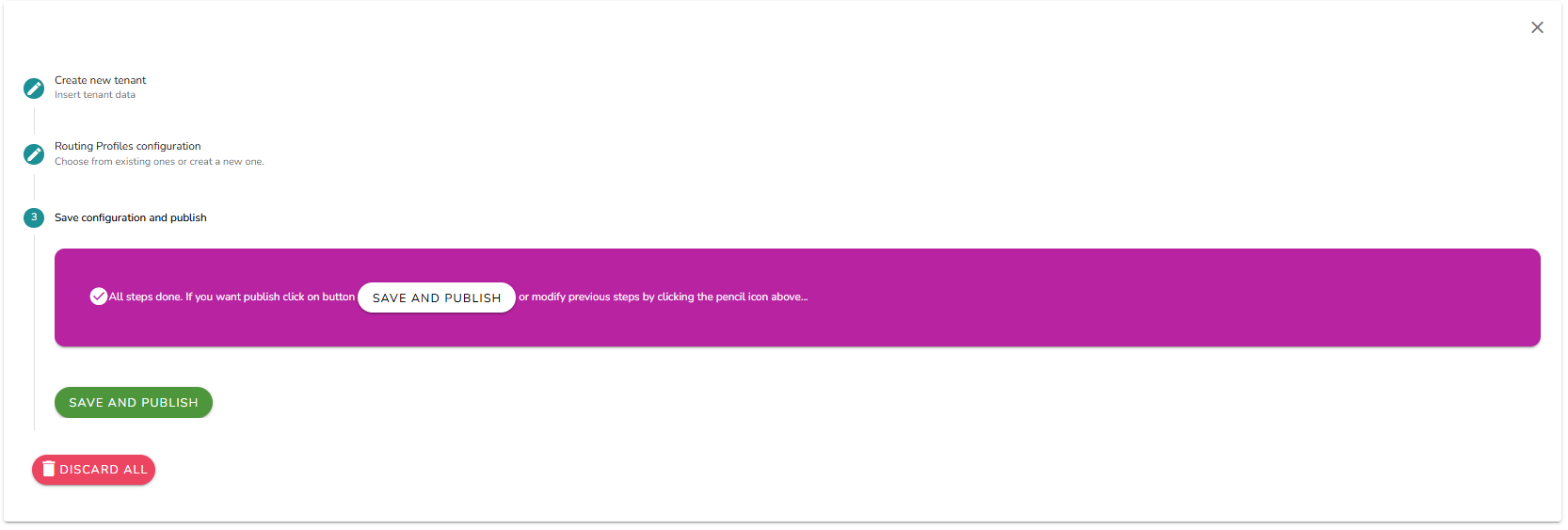
Una volta compilati tutti i campi obbligatori nei passi precedenti, clicca Save and Publish per attivare il tenant.
Users
Il tab Users elenca tutti gli account utente dell'organizzazione.
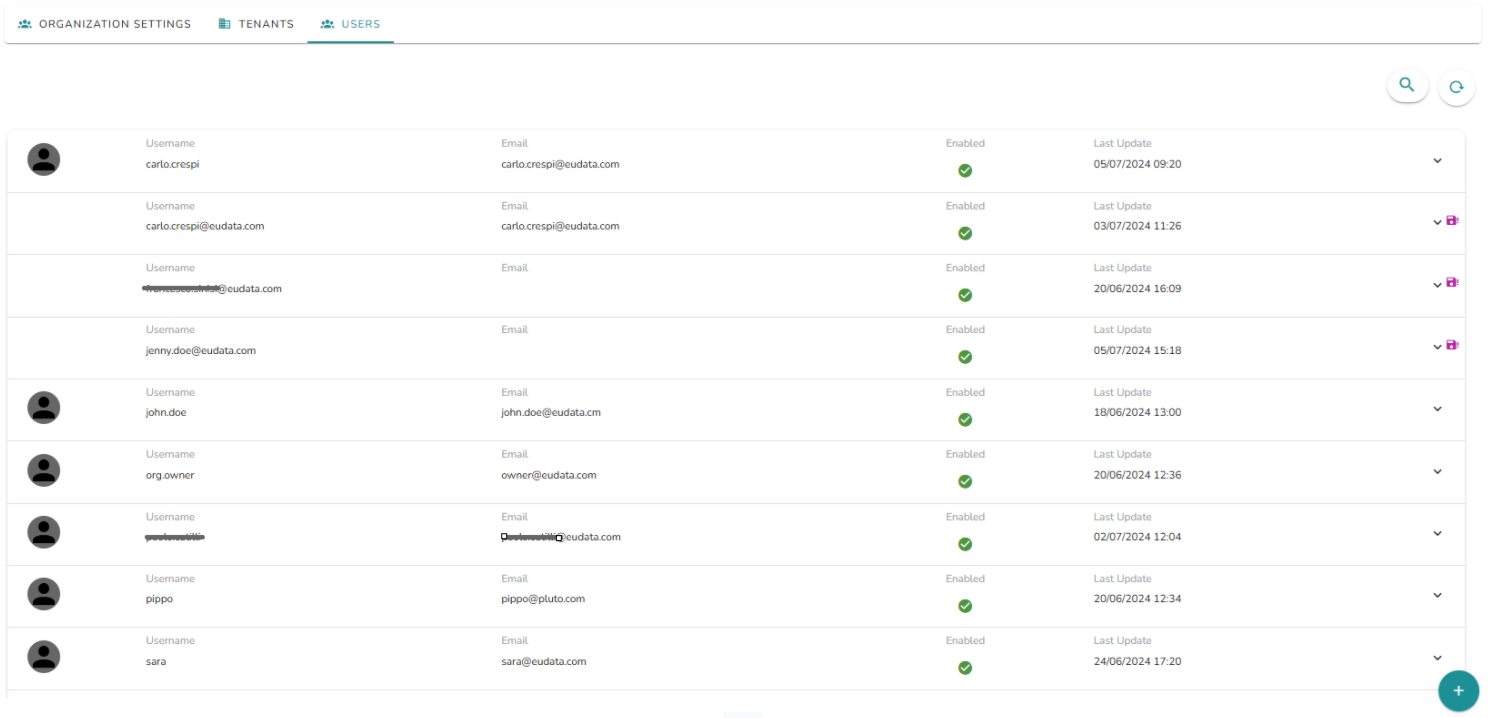
Clicca + (in basso a destra) per creare un nuovo utente e compila i campi richiesti:
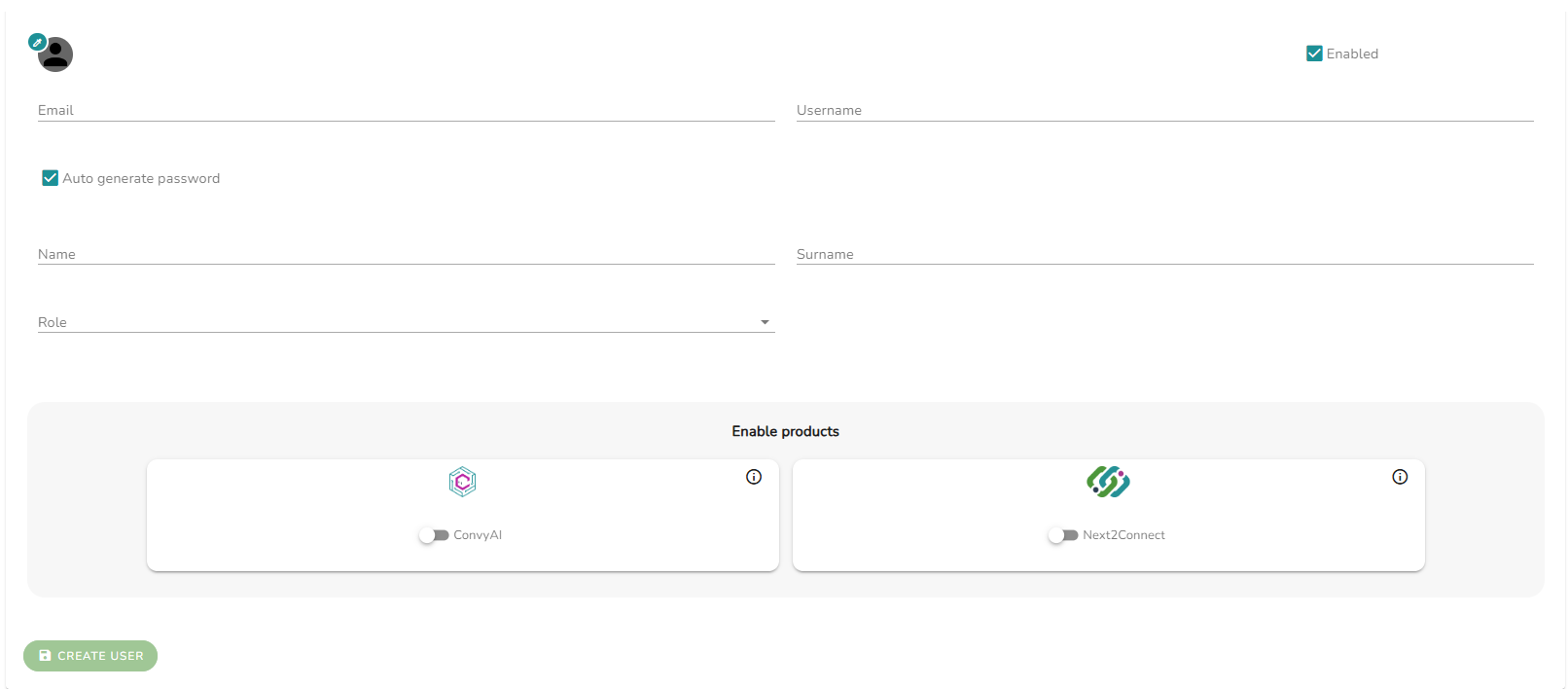
Il campo Role definisce i permessi amministrativi dell'utente:

| Ruolo | Permessi |
|---|---|
| Organization Owner | Autorità completa sull'organizzazione: crea e configura utenti, tenant e impostazioni organizzazione |
| User | Può configurare tenant e gestire utenti (creazione, modifica, eliminazione) |
| Legacy User | Nessun potere amministrativo; accesso completo alle funzionalità prodotto. Usato per utenti con credenziali native Amazon Connect (migrazione da v2.x) |
Dopo aver selezionato il ruolo, assegna i tenant e abilita i prodotti per questo utente, poi clicca Create User.
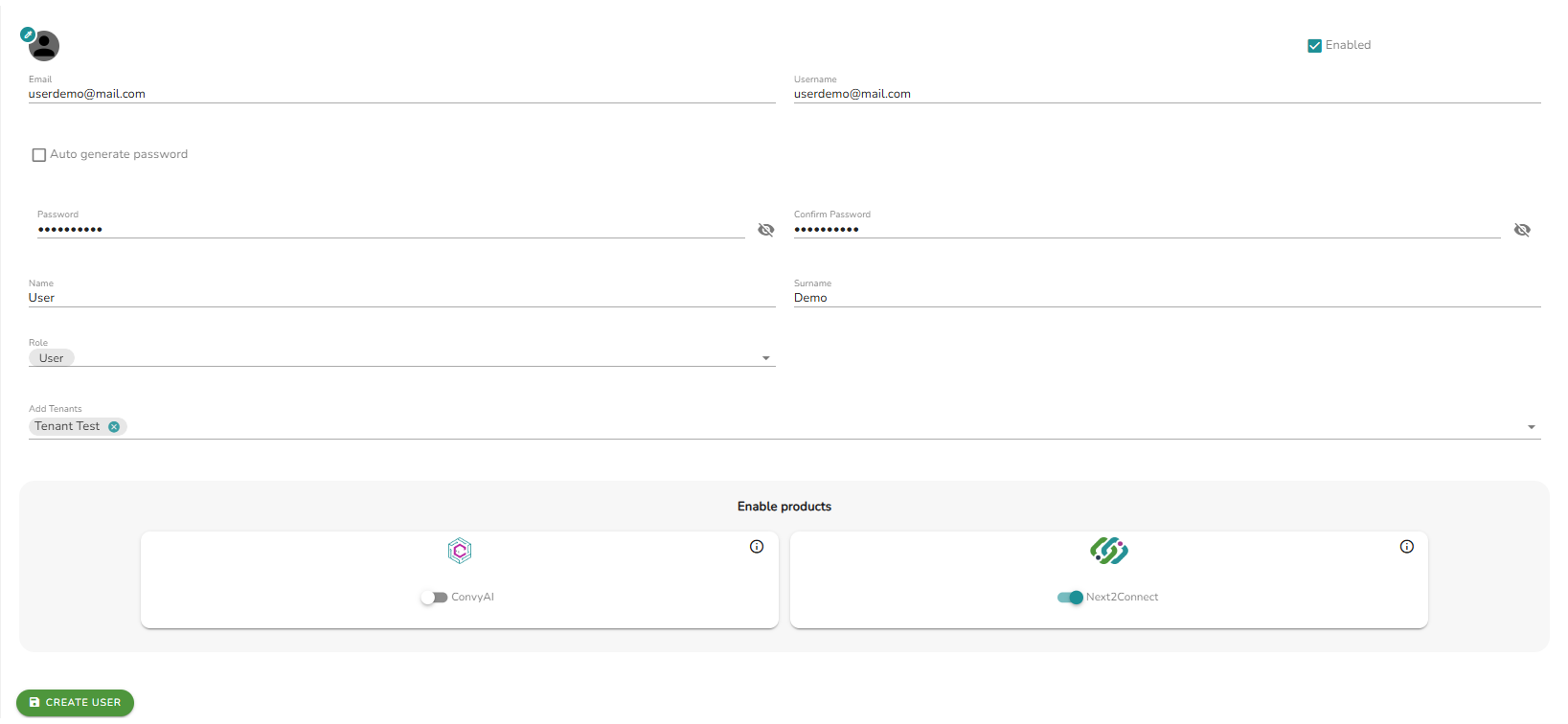
Una volta creato l'utente e abilitato Next2Connect, configura il tipo utente per ciascun pannello in modo indipendente:
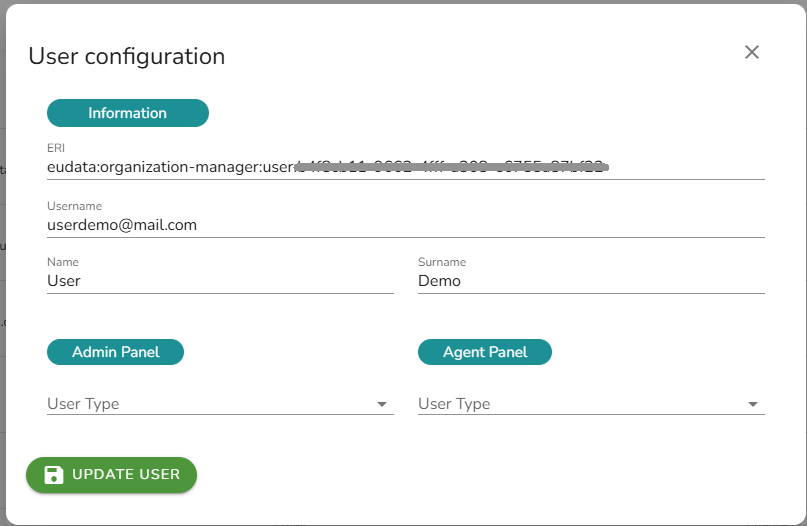
Tipi utente Admin Panel:

- Superadmin - può gestire tutti gli aspetti di configurazione del tenant.
- User - accesso in sola lettura al pannello di amministrazione.
Tipi utente Agent Panel:

- Supervisor - può accedere all'agent desktop con capacità di supervisione.
- Agent - accesso standard all'agent desktop.
System Dashboard
La System Dashboard fornisce una vista in tempo reale dei consumi giornalieri di tutti i tenant e del numero di agenti attivi, raggruppati per tenant.

Per una suddivisione più granulare per routing profile, utilizza la Tenant Dashboard.