Configurazione AWS per Eudata Connect Suite - IAM, Kinesis e Amazon Connect
Overview
Prima di configurare Next2Connect, assicurati che la tua istanza Amazon Connect sia attiva. Dovrai configurare le seguenti risorse AWS:
- IAM Role - concede a Comet l'accesso alla tua istanza Amazon Connect per gestire le campagne outbound.
- Kinesis Data Firehose - inoltra i Contact Trace Records (CTR) da Amazon Connect a Comet per la reportistica.
- Approved Origins - autorizza il dominio Next2Connect nella tua istanza Amazon Connect.
- Amazon Connect Contact Events (opzionale) - necessario solo per il monitoraggio delle chiamate silenziose.
IAM Role
Per consentire a Comet di inviare richieste alla tua istanza Amazon Connect, crea un IAM Role che permetta a una funzione Lambda in esecuzione nell'account AWS di Comet di assumere un ruolo nel tuo account.
Nella AWS Console, naviga verso IAM → Roles.
Clicca Create Role, seleziona Another AWS account, imposta l'Account ID su 033614604266 e clicca Next: Permissions.
Cerca AmazonConnect nella casella di ricerca delle permission, seleziona AmazonConnect_FullAccess e clicca Next: Tags.
Aggiungi eventualmente dei tag, poi procedi alla review. Assegna un nome e una descrizione a tua scelta e clicca Create Role.
Una volta creato il ruolo, aprilo e copia il Role ARN dal riepilogo - ti servirà durante la configurazione del modulo Next2Connect.
Trust Relationships
Nel tab Trust relationships del ruolo appena creato, verifica che la policy di trust sia impostata come segue:
{
    "Version": "2012-10-17",
    "Statement": [
        {
            "Effect": "Allow",
            "Principal": {
                "AWS": "arn:aws:iam::033614604266:role/OCM-RoleForSchedulerLambda"
            },
            "Action": "sts:AssumeRole"
        }
    ]
}
Alternativa con permessi minimi
Se preferisci non concedere AmazonConnect_FullAccess, puoi usare la seguente policy inline personalizzata, che include solo le permission effettivamente necessarie a Comet:
{
    "Version": "2012-10-17",
    "Statement": [
        {
            "Sid": "MinimalAccessToAmazonConnect",
            "Effect": "Allow",
            "Action": [
                "connect:ListPhoneNumbers",
                "connect:ListPhoneNumbersV2",
                "connect:ListQueues",
                "connect:ListContactFlows",
                "connect:ListAgentStatuses",
                "connect:StartOutboundVoiceContact",
                "connect:GetMetricData",
                "connect:GetMetricDataV2",
                "connect:GetCurrentMetricData"
            ],
            "Resource": ["*"]
        }
    ]
}
Kinesis Data Firehose
La configurazione di un Kinesis Data Firehose stream consente a Comet di ricevere i risultati delle chiamate outbound da Amazon Connect e generare report di utilizzo.
Devi configurare il Data Streaming dei Contact Trace Records (CTR) tramite un Kinesis Data Firehose.
Se la tua istanza Amazon Connect ha già il data streaming configurato su un Kinesis Data Stream esistente, passa direttamente a Aggiungere un output Firehose a un Kinesis Data Stream esistente.
Creazione dello stream Firehose
Nella AWS Console, cerca Kinesis e apri Kinesis Data Firehose. Clicca Create delivery stream e configura come segue:
Step 1 - Nome e sorgente
- Delivery stream name: un nome a tua scelta (es.
CometReportNotifications) - Source:
Direct PUT or other sources - Server-side encryption: opzionale
Step 2 - Process Records
Lascia tutti i valori predefiniti e clicca Next.
Step 3 - Destinazione
- Destination:
HTTP Endpoint - HTTP endpoint name:
Comet Report Endpoint - HTTP endpoint URL:
https://comet.eudataservice.com/prod/reporting-manager - Content encoding:
GZIP - Retry duration:
300 - S3 backup mode:
Failed data only- seleziona o crea un bucket S3 per il backup dei dati non consegnati.
Step 4 - Impostazioni
- Buffer size:
5 - Buffer interval:
60
Lascia tutte le altre impostazioni ai valori predefiniti. Clicca Create delivery stream.
Abilitare il data streaming in Amazon Connect
Nella AWS Console, apri i dettagli della tua istanza Amazon Connect e naviga verso Data streaming.
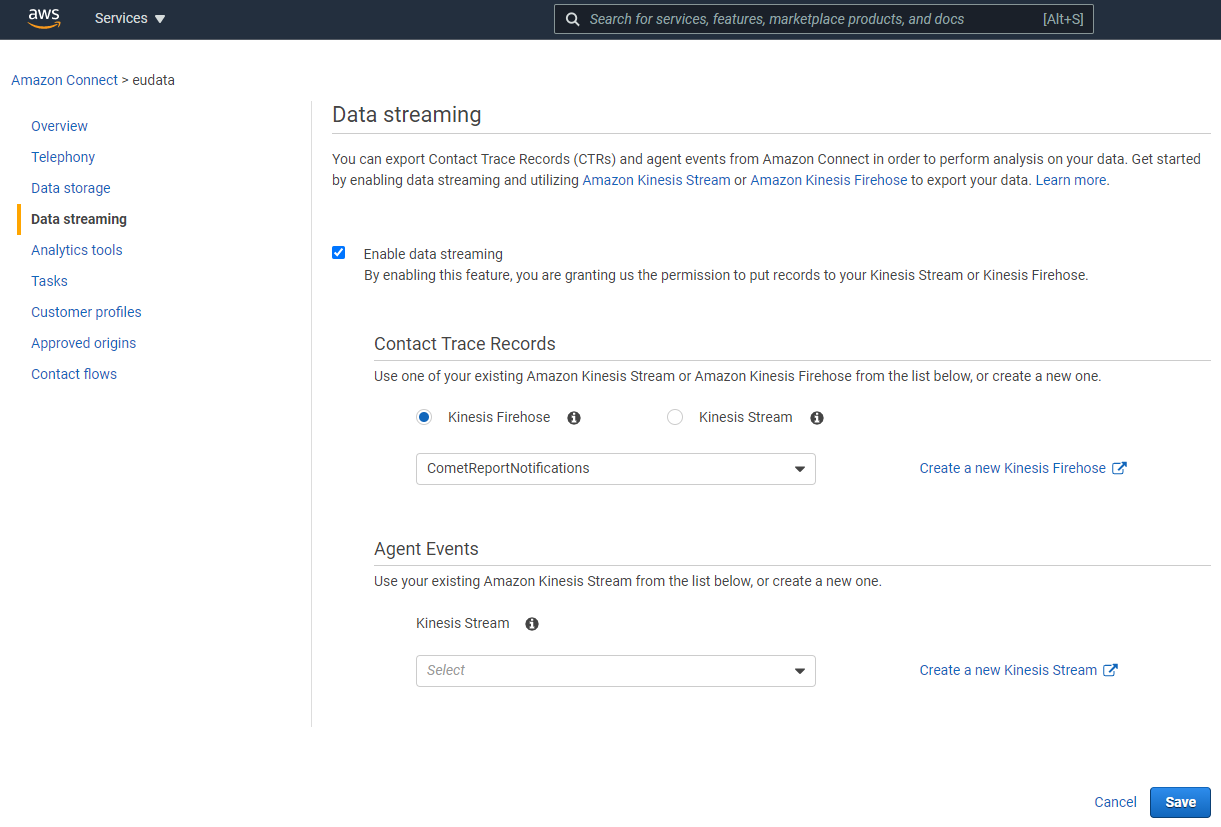
Abilita il checkbox Enable data streaming, seleziona Kinesis Firehose, scegli lo stream appena creato e clicca Save.
Aggiungere un output Firehose a un Kinesis Data Stream esistente
Se la tua istanza Amazon Connect utilizza già un Kinesis Data Stream per i CTR, aggiungi un consumer Firehose allo stream esistente invece di crearne uno nuovo.
Nel servizio Amazon Kinesis, vai su Data Streams e apri lo stream esistente. Nella sezione Consumers, clicca Process with Firehose stream.

Configura il nuovo output Firehose con queste impostazioni:
Sorgente e destinazione
- Source:
Amazon Kinesis Data Streams(pre-selezionato) - Destination:
HTTP Endpoint - Firehose stream name: un nome a tua scelta

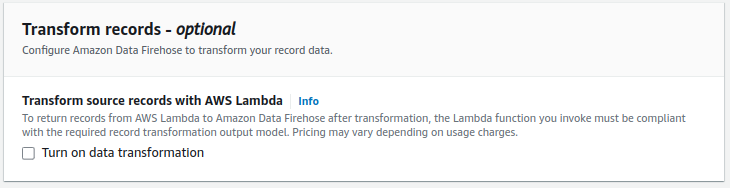
Transform records
Lascia il checkbox Turn on data transformation deselezionato.
Destination settings
- HTTP Endpoint URL:
https://comet.eudataservice.com/prod/reporting-manager - Content Encoding:
GZIP - Retry Duration:
300secondi

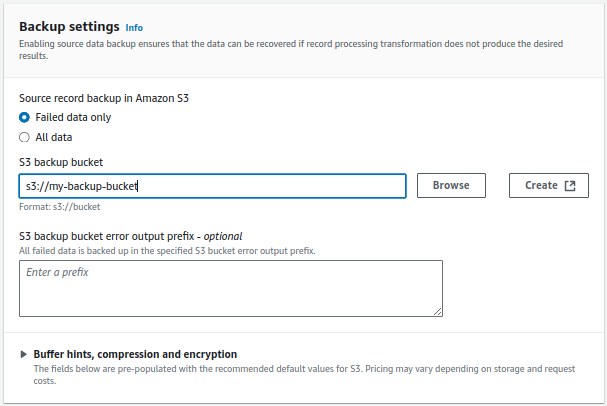
Backup settings
Seleziona Failed data only e specifica un bucket S3 per il backup dei dati non consegnati.
Lascia tutte le altre impostazioni ai valori predefiniti.
Approved Origins
Next2Connect deve essere registrato come origin autorizzato nella tua istanza Amazon Connect per consentire il login degli agenti.
Nella AWS Console, apri la tua istanza Amazon Connect e naviga verso Approved origins. Clicca + Add origin e aggiungi:
https://agent.next2connect.nethttps://sandbox.next2connect.net(temporaneo - può essere rimosso dopo il go-live)
Connect URL
Per integrare Next2Connect con la tua istanza Amazon Connect ti serve l'URL dell'istanza. A seconda di quando è stata creata, l'URL avrà uno di questi formati:
https://[nome-istanza].awsapps.com/connect/https://[nome-istanza].my.connect.aws/
Recuperalo dal campo Access URL nei dettagli dell'istanza Amazon Connect sulla AWS Console.
Connect ARN
Ti servirà anche l'ARN dell'istanza Amazon Connect durante la configurazione del modulo Next2Connect. Apri l'Instance Alias per accedere alla sezione Overview - l'ARN è riportato in quella pagina.
L'ARN segue questo formato:
arn:aws:connect:eu-central-1:123456789012:instance/acba171e-9z1a-8237-wg3d-vg1r2zae1c71
I campi rilevanti all'interno dell'ARN sono:
| Posizione | Campo | Esempio |
|---|---|---|
| 4° segmento | Codice regione | eu-central-1 |
| 5° segmento | AWS Account ID | 123456789012 |
| 6° segmento | Instance ID | acba171e-9z1a-8237-wg3d-vg1r2zae1c71 |
Annota Connect URL e ARN - entrambi sono necessari nei passi di configurazione del pannello di amministrazione.
Amazon Connect Contact Events
Questa sezione è necessaria solo se devi monitorare e gestire le chiamate silenziose. Richiede la configurazione di Amazon EventBridge per inoltrare gli Amazon Connect Contact Events a Comet.
1. Crea un API Destination in EventBridge
Prima crea una Connection:
- Destination type:
Other - Authorization type:
API Key - API key name:
tenant - Value: l'ID del tuo tenant Next2Connect
Poi crea l'API Destination con questa configurazione:
- Endpoint URL:
https://comet.eudataservice.com/prod/dialer-orchestrator/report-contact-events - HTTP method:
POST
2. Crea una Rule in EventBridge
Crea una regola con un event pattern che filtra gli Amazon Connect Contact Events e li instrada verso l'API Destination appena creata. Sostituisci <aws_region>, <account_id> e <instance_arn> con i tuoi valori:
{
  "source": ["aws.connect"],
  "detail-type": ["Amazon Connect Contact Event"],
  "detail": {
    "instanceArn": ["arn:aws:connect:<aws_region>:<account_id>:instance/<instance_arn>"],
    "channel": ["VOICE"],
    "eventType": ["DISCONNECTED"]
  }
}
Imposta il target della regola sull'API Destination creata.
Trasferimento di chiamata da provider terzi
Amazon Connect non supporta nativamente il SIP Trunking, quindi il trasferimento di chiamata è l'unica opzione quando Amazon Connect viene usato insieme a un provider telefonico di terze parti. In questo scenario, Amazon Connect riceve le chiamate dal numero del provider anziché dal numero originale del chiamante, perdendo l'identità del caller necessaria per la riconciliazione dei contatti e l'arricchimento della storia cliente.
Per risolvere questo problema, Next2Connect supporta un contact attribute di sistema chiamato originalPhoneNumber. Quando valorizzato con il numero reale del chiamante, Next2Connect lo usa per la riconciliazione del contatto e l'arricchimento della storia, senza modificare l'esperienza dell'agente.
Imposta l'attributo originalPhoneNumber tramite il nodo Set contact attributes nel Contact Flow di Amazon Connect:

Per supportare anche i callback, passa originalPhoneNumber al nodo Set callback number nel Contact Flow:

Prossimi passi
Con la configurazione AWS completata, prosegui con la Configurazione iniziale del pannello di amministrazione per impostare tenant, istanze dei moduli e routing profile.